






NowośćOkna w obie stronybeta

Mac i PC.
Jedno biurko.

Jedna klawiatura i mysz, wspólny schowek, dźwięk z Maca i okna w obie strony. W sieci lokalnej, bez konta.

macOS 14.2+ · Windows 10/11 · Za darmo · Pro $10

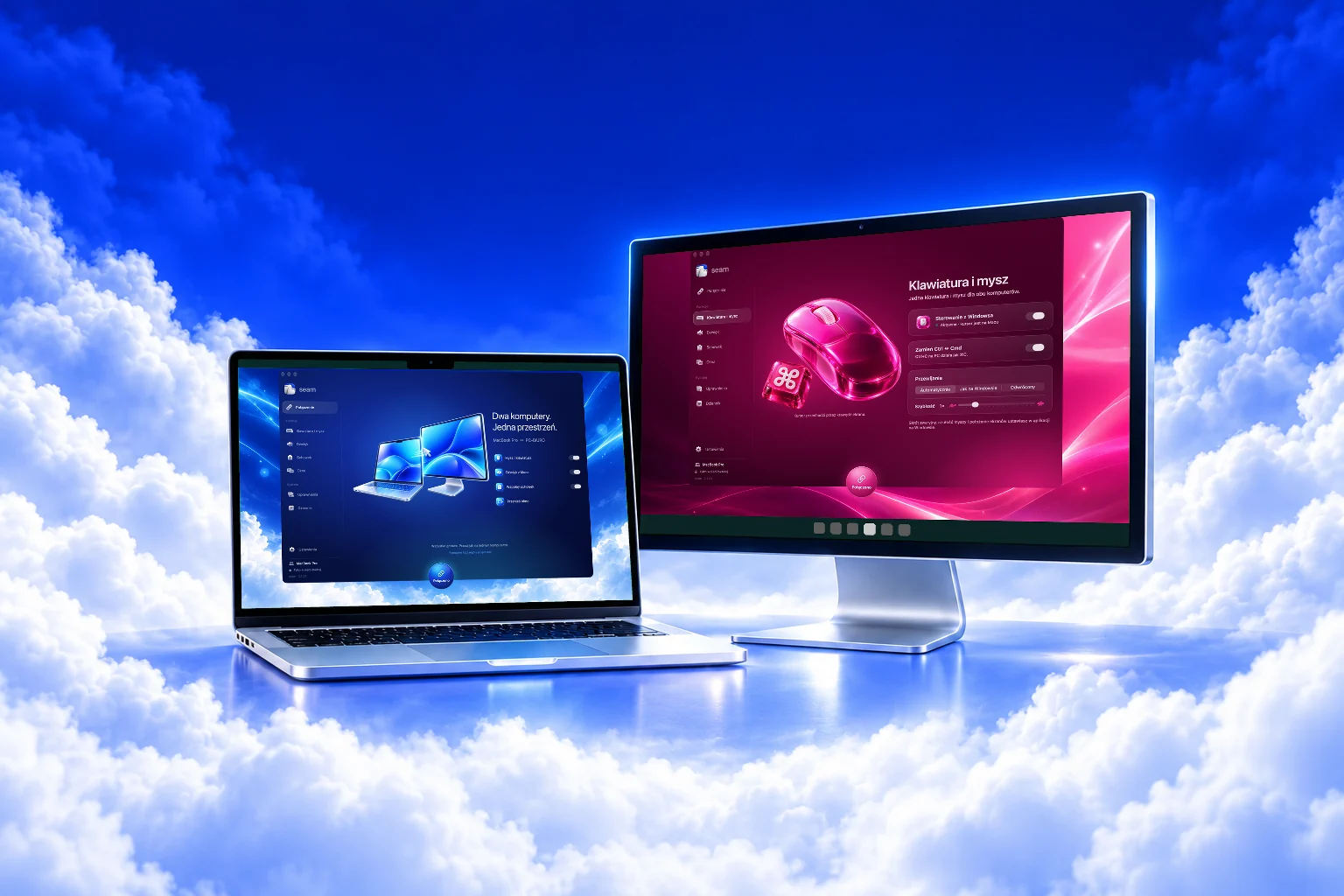
MacBook z aplikacją Seam na stronie Połączenie i monitor PC z jej stroną Klawiatura i mysz, na świecącym blacie wśród chmur
  • Bez konta
  • Bez chmury
  • Tylko sieć lokalna
  • Szyfrowanie AES-256-GCM
  • Podpisane aktualizacje

Biurko, którego brakowało Twojemu Macowi

Cztery funkcje, jedna aplikacja na obu komputerach.

Tak wygląda Seam

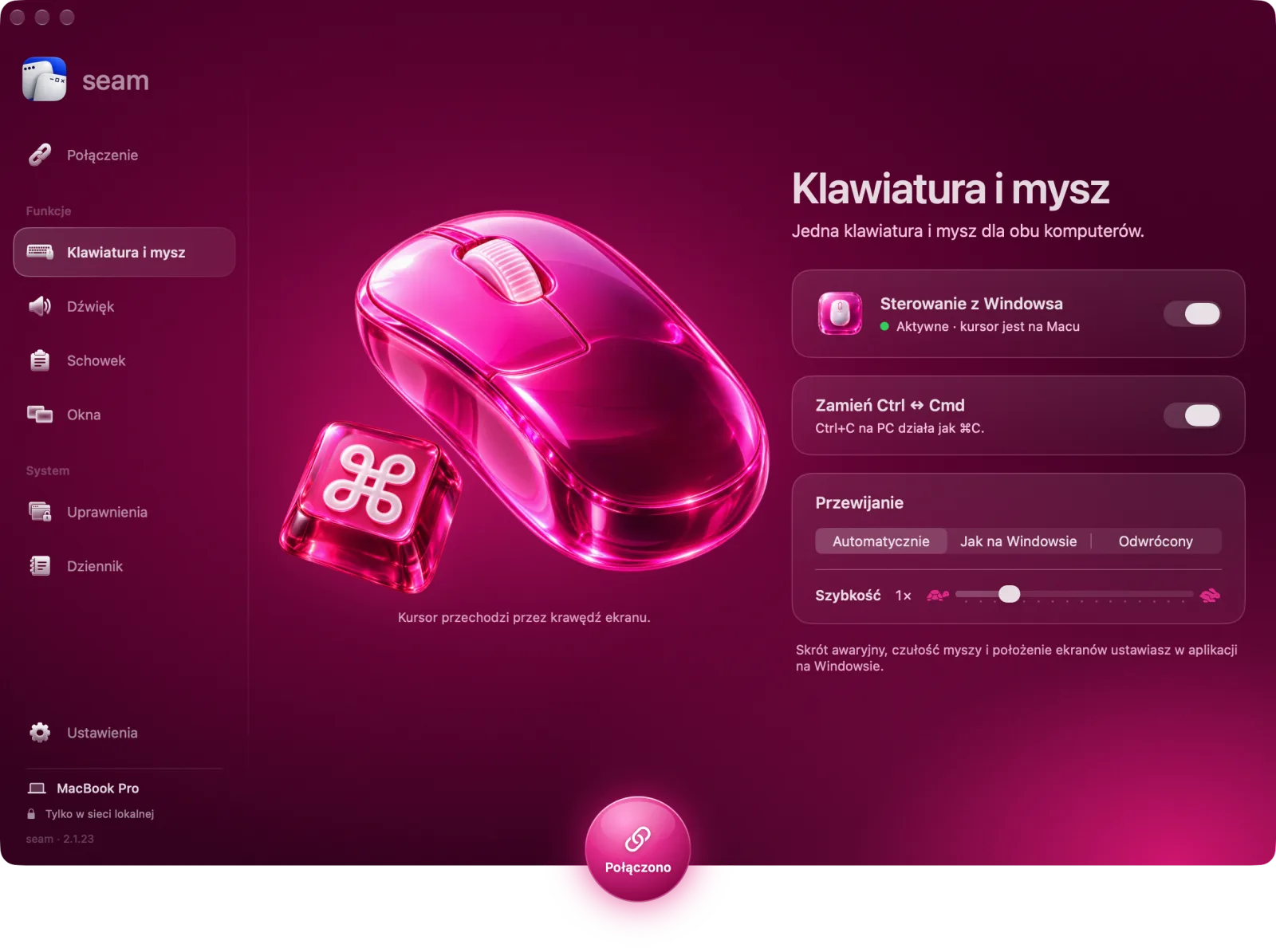
Każda funkcja ma swoją stronę w aplikacji.

Strona Klawiatura i mysz w aplikacji Seam na Macu

Klawiatura i mysz · 2 z 5

Trzy kroki do jednego biurka.

Pobierz Seam
  1. Krok 1

    Pobierz Seam.

    Jedna aplikacja na Maca, jedna na PC z Windowsem. Bez konta, na Windowsie bez instalatora.

    Ikona aplikacji Seam
  2. Krok 2

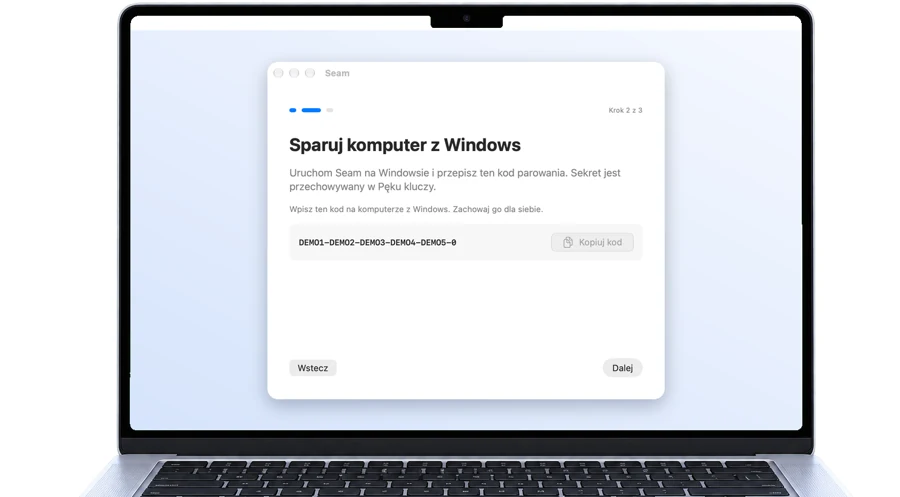
    Połącz kodem.

    Mac pokazuje kod parowania. Wpisujesz go na Windowsie i komputery są połączone.

    MacBook z ekranem parowania Seam i kodem do wpisania na Windowsie
  3. Krok 3

    Przesuń kursor.

    Za krawędź ekranu i już pracujesz na drugim komputerze tą samą klawiaturą i myszą.

    Biała mysz bezprzewodowa

Bezpieczeństwo i prywatność

Twoje dane nie wychodzą z domu.

Seam działa tylko w Twojej sieci lokalnej. Bez serwerów, konta i chmury. Komputery parujesz jednorazowym kodem, a sekret trafia do Pęku kluczy na Macu i do DPAPI na Windowsie. Sterowanie, schowek i dźwięk są szyfrowane i chronione przed powtórzeniem.

Szyfrowanie

AES-256-GCM

sterowania, schowka i dźwięku

Serwery po drodze

0

wszystko zostaje w sieci lokalnej

Każda aktualizacja

ECDSA

podpis i suma SHA-256 sprawdzane przed instalacją

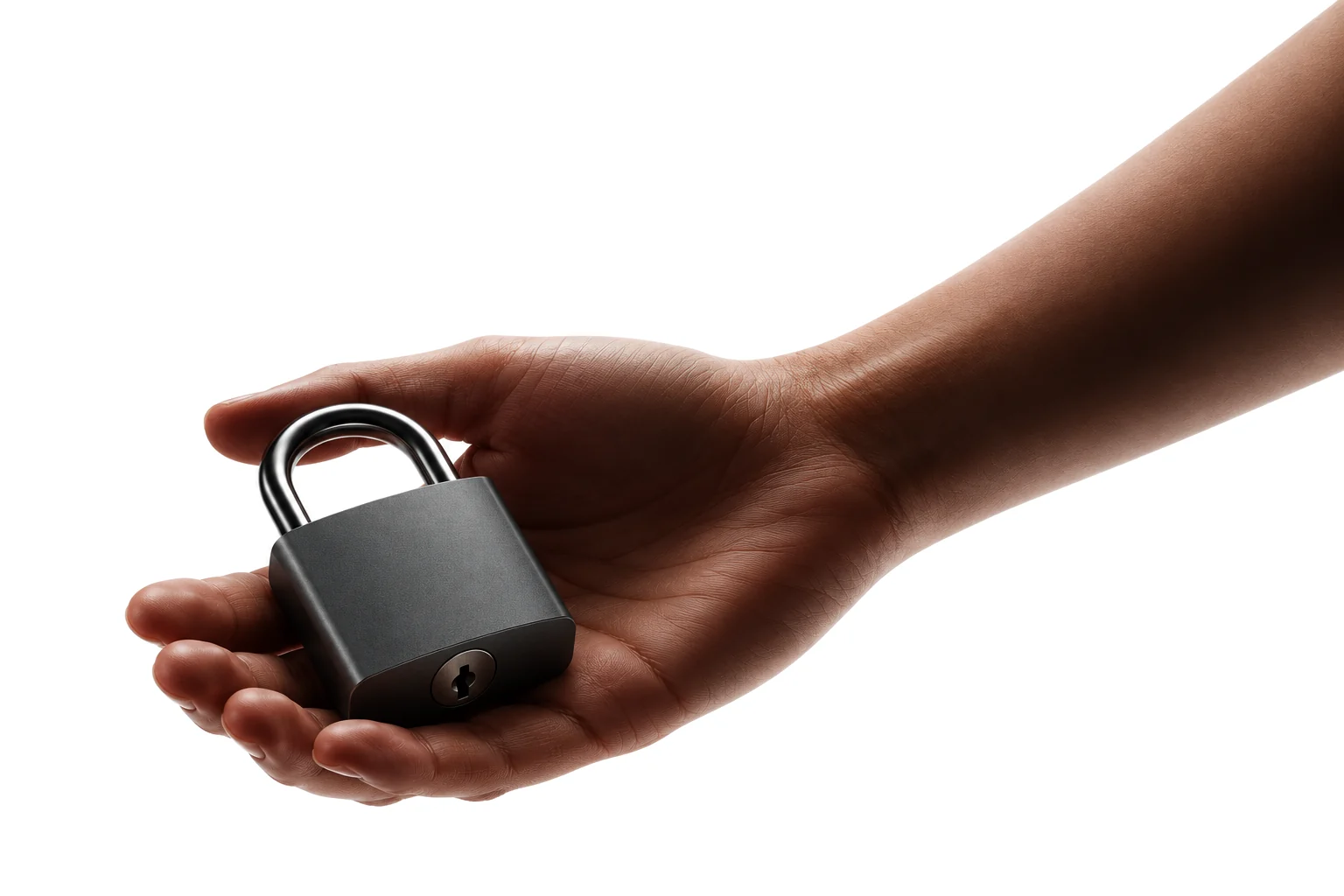
Dłoń trzymająca kłódkę

Bez reklam, analityki i telemetrii.

Z internetem Seam łączy się tylko po aktualizacje i, jeśli zechcesz, po sterownik wirtualnego monitora. Z Pro sprawdza też mniej więcej raz w tygodniu klucz licencji w Lemon Squeezy. Dzienniki zostają na Twoim komputerze.

Polityka prywatności

Za darmo na start.
Pro za $10, raz.

Klawiatura, mysz i tekst w schowku są darmowe na zawsze. Pro dodaje dźwięk, okna i obrazy. Bez subskrypcji.

Porównanie Seam za darmo i Seam Pro
Co dostajesz

Pro działa na obu komputerach, gdy licencję albo okres próbny ma którykolwiek z nich.

Za darmo

$0

na zawsze, bez konta

Pro 7 dni gratis

$10

raz, bez subskrypcji

Jedna klawiatura i mysz z układem ekranów
Tekst w schowku
Obrazy i zrzuty w schowku
Dźwięk Maca na PC
Okna Maca na PC na wirtualnym ekranie
Aplikacje Windows na Macu
Tylko sieć lokalna, AES-256-GCM
Podpisane aktualizacje automatyczne
Pobierz za darmo Kup Pro – $10
Kup Pro – $10 Pobierz za darmo

Pro działa na obu komputerach, gdy licencję albo okres próbny ma którykolwiek z nich.

Najczęstsze
pytania

Tak. Oba komputery muszą być w tej samej sieci lokalnej. Najmniejsze opóźnienie daje kabel, szczególnie przy dźwięku i oknach.

Płacisz $10 raz, bez subskrypcji. Klucz licencji przychodzi e-mailem; wpisz go w Seam → Ustawienia → Licencja. Licencja nie wygasa i obejmuje wszystkie aktualizacje Seam 3.x.

Na maksymalnie 3 komputerach. Para potrzebuje tylko jednej licencji: Pro działa na obu komputerach, gdy licencję albo okres próbny ma którykolwiek z nich. Żeby przenieść licencję na nowy komputer, wybierz Dezaktywuj na starym.

Okres próbny trwa 7 dni i nie wymaga konta ani karty. Gdy się skończy, dźwięk, okna i obrazy w schowku czekają na zakup Pro, a Twoje ustawienia zostają bez zmian. Klawiatura, mysz i tekst w schowku działają dalej, za darmo na zawsze.

Tak. Sam Seam potrzebuje tylko sieci lokalnej. Pro sprawdza licencję mniej więcej raz w tygodniu, gdy komputer jest online, i działa bez internetu do 30 dni od ostatniego sprawdzenia. Potem wystarczy na chwilę połączyć się z siecią.

Tak. Płatności i zwroty obsługuje Lemon Squeezy, nasz sprzedawca (merchant of record); szczegóły są w zasadach zwrotów. Po zwrocie licencja przestaje działać, a Seam wraca do darmowych funkcji.

Dostępności (do sterowania myszą i klawiaturą) oraz Nagrywania dźwięku systemowego. Do przenoszenia okien także Nagrywania ekranu. Aplikacja przy pierwszym uruchomieniu przeprowadzi Cię przez każdą zgodę.

Nie. Aplikacja na Maca ma podpis Apple Developer ID i notaryzację Apple, a aplikacja na Windows podpis Authenticode. Jeśli SmartScreen zapyta o zupełnie nowe wydanie, wybierz Więcej informacji → Uruchom mimo to. Każdy plik możesz też sprawdzić sumą z SHA256SUMS.txt w wydaniu.

Naciśnij na Windowsie klawisz awaryjny: domyślnie Scroll Lock. W ustawieniach możesz wybrać Pause, F12 albo Ctrl + Alt + Shift + B, jeśli Twoja klawiatura nie ma Scroll Lock.

Obie aplikacje same sprawdzają nowe wydania na GitHubie, weryfikują sumę i podpis, a potem instalują się jednym kliknięciem. Sprawdzanie możesz wyłączyć w ustawieniach.

Tak, z Seam Pro (funkcja w becie). Okno Maca przeciągnięte za krawędź pojawia się na pulpicie Windows. Aplikacje Windows na Macu wymagają jednorazowej instalacji wirtualnego monitora (za zgodą administratora).

Pobierz Seam.

Pobierasz za darmo, bez konta i bez chmury. Zainstaluj aplikację na obu komputerach.

Seam dla macOS

Steruj Makiem klawiaturą i myszą z PC, a dźwięk Maca słuchaj na Windowsie.

Za darmo

Pro za $10 raz, 7 dni na próbę

  • macOS 14.2 lub nowszy
  • Apple Silicon i Intel w jednej aplikacji
  • Aktualizuje się sam, z weryfikacją podpisu
  • Działa tylko w Twojej sieci lokalnej
Pobierz na Maca

Seam dla Windows

Klawiatura i mysz z PC sterują Makiem. Schowek, dźwięk i okna przechodzą między komputerami.

Za darmo

jeden plik, bez instalatora

  • Windows 10 i 11 (x64)
  • Nie trzeba instalować .NET
  • Aktualizuje się sam, z weryfikacją podpisu
  • Okna Maca na pasku zadań (Pro, beta)
Pobierz na Windows

Wszystkie wydania i sumy kontrolne na GitHubie